Instalação
Este material cobre a instalação em dois sistemas operacionais, em duas versões específicas: Windows 10 e Linux Ubuntu 20.04 LTS. É provável que as instruções aqui funcionem para outras versões do Windows (e.g. 7, 11), e que as instruções também funcionem para outras distribuições do Linux (e.g. Arch, Debian, etc).
Instruções para o Windows
- Baixe o git neste link;
Cuide para baixar a versão adequada (32 ou 64 bits). Provavelmente, seu sistema operacional é 64 bits; se algum problema acontecer na instalação, baixe a versão 32 bits.
Siga o passo-a-passo do instalador (apenas clique Next, nenhuma opção precisa se modificada);
Verifique se o programa foi instalado corretamente. Aperte as teclas Logotipo do Windows + R ao mesmo tempo, escreva cmd na janela que aparecer, e então OK:
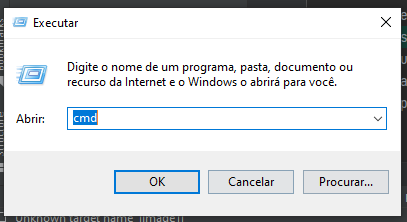
- Se o programa não funcionar, será necessário adicionar o programa ao PATH do sistema manualmente:
Clique no Menu Iniciar;
Digite “Meu Computador” na barra de busca;
No ícone que aparecer, selecione a opção Propriedades;
Na lista de opções da direita, selecione a opção Configurações Avançadas do Sistema;
Clique no botão Variáveis do ambiente;
Na seção Variáveis do ambiente para o usuário <nome do usuário>, encontre a variável de nome PATH;
Clique duas vezes sobre ela;
Selecione o botão Novo;
- Escreva o caminho onde o programa git se encontra no seu computador, mais a pasta bin;
Por padrão, o instalador coloca o git na pasta C:\Program Files\Git, portanto você deve digitar o endereço C:\Program Files\Git\bin na caixa de texto.
Dê Ok em todas as janelas abertas.
Feche o prompt de comando e repita o passo 3 novamente.
Instruções para o Linux
Abra o Terminal;
Digite sudo apt-get install git;
Insira sua senha;
Feche e abra novamente o Terminal, OU digite source ~/.bashrc;
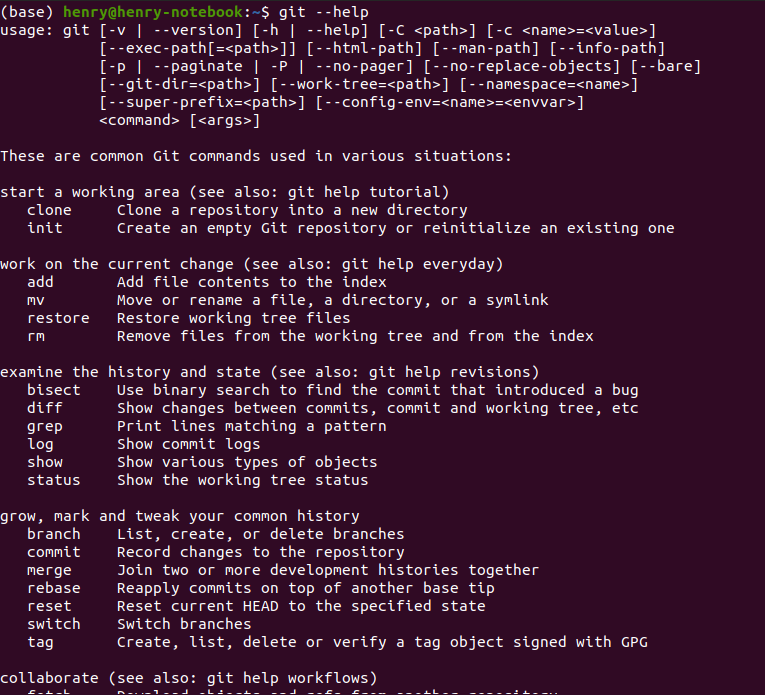
Teste o programa digitando git –help. Se uma janela como a abaixo aparecer, estará tudo certo: