Finalizando
A mensagem Automatic merge failed; fix conflicts and then commit the result quer dizer que teremos que abrir os arquivos que resultaram em conflitos e deixá-los da maneira que eles devem ficar corretamente:

Saberemos quais arquivos possuem conflitos pela mensagem do git: na imagem acima, o conflito está no arquivo README.md.
Abrindo o arquivo README.md por um editor de textos (a sugestão dos autores é pelo Sublime Text [1]), vemos que ele se apresenta da seguinte forma:
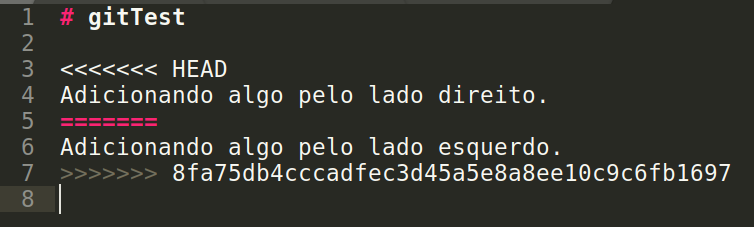
Os caracteres
<<<<marcam o começo da região que resultou em um conflito;Os caracteres
>>>>marcam o fim da região conflitante;Os caracteres
====marcam a divisão do código;A seção que começa com
HEADdelimita o código-fonte como apresentado no repositório local (do nosso computador);A seção marcada pela hash (que varia de acordo com o commit; neste exemplo é a hash
8fa75db4cccadfec3d45a5e8a8ee10c9c6fb1697) é o código-fonte encontrado no repositório remoto. Na verdade, este hash é o identificador único do commit no repositório remoto.
Vamos arrumar o arquivo de maneira que ele concilie as duas modificações, tanto do repositório remoto quanto do repositório local:
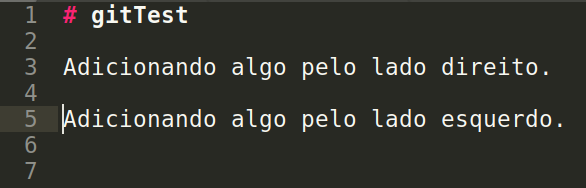
Após a correção, voltamos à linha de comando para enviar as modificações ao repositório remoto:
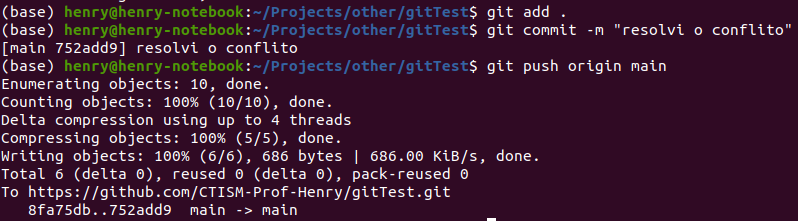
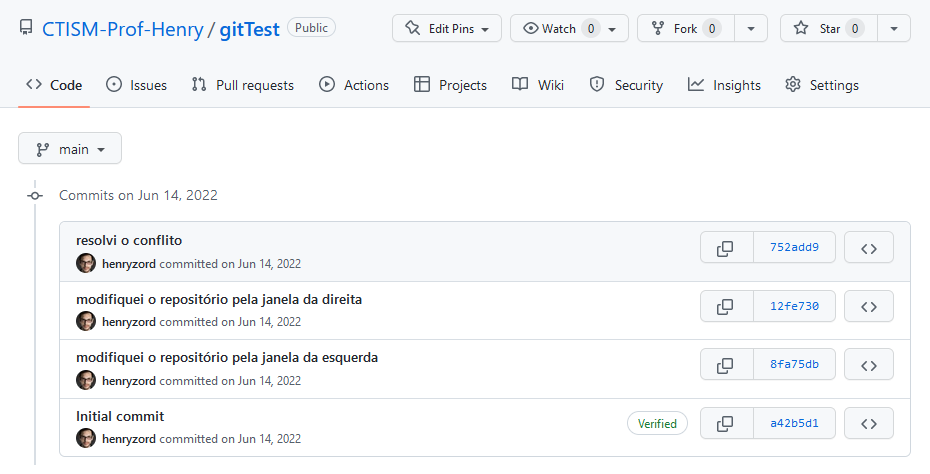
Pronto! Com isso, a resolução de conflito que acabamos de fazer estará presente no repositório remoto: